
全部
AI 论文写作
格式排版技巧
降重 & AIGC 检测
科研绘图
毕业季攻略
每年毕业季,总有无数本科生卡在毕业论文答辩 PPT 这一关。明明论文改了七八遍,查重率也达标了,却因为 PPT 逻辑混乱、重点不突出、排版不专业,被导师打回重改,甚至影响答辩成绩。
找模板、改格式、熬夜调整章节顺序,这些操作不仅耗时长,还容易踩坑。有没有一种方法,能让你在短时间内做出一份逻辑清晰、重点突出、风格专业的答辩 PPT?答案是肯定的 ——okbiye AI PPT 生成功能,专为学术场景打造,从论文到答辩 PPT,一站式解决你的制作难题。
一、毕业答辩 PPT 制作的三大痛点,你中招了吗?
对于大部分毕业生来说,制作答辩 PPT 的过程,比写论文本身还要痛苦。这些高频踩坑场景,几乎每个人都经历过:
1. 模板适配难,千篇一律的样式不贴合论文主题
网上的答辩模板大多是通用款,要么风格花哨不适合学术场景,要么板块结构和你的论文逻辑完全不搭。花几个小时下载、套用,却发现研究创新点、实验数据等核心内容,根本找不到合适的展示位置,最后只能硬塞进去,导致 PPT 看起来杂乱无章。
2. 内容提炼难,一万字论文不知道怎么压缩成十几页 PPT
答辩 PPT 的核心是 “提炼重点”,但很多同学容易陷入两个极端:要么把论文内容大段复制粘贴,每页文字密密麻麻,导师根本抓不住重点;要么过度精简,遗漏了研究背景、实验过程等关键环节,逻辑链条断裂。反复修改之间,时间全耗在了 “删了又加、加了又删” 的内耗里。
3. 格式修改难,导出后频繁出现字体缺失、排版错乱
好不容易改完 PPT,结果到了答辩现场,发现电脑里没有安装模板字体,或者排版因为版本问题错乱,关键数据图表错位,直接影响答辩状态。更糟的是,有些同学为了省事找代做,不仅要承担泄露论文内容的风险,还可能收到不符合学校规范的成品,最后只能自己返工。
这些痛点,本质上是因为传统的 PPT 制作方式,完全是 “先模板后内容” 的反向逻辑,既不贴合论文本身,也不满足答辩的专业要求。而 okbiye AI PPT 生成功能,从根源上解决了这些问题,让制作过程从 “痛苦内耗” 变成 “高效输出”。
二、okbiye AI PPT 生成功能,如何精准解决答辩 PPT 制作难题?
okbiye 的 AI PPT 生成功能,是专为学术场景优化的工具,它的核心优势,就是让 “论文内容” 成为 PPT 制作的起点,而不是模板的附属品。整个制作流程,完全贴合答辩的逻辑要求,每一步都为毕业生量身打造。
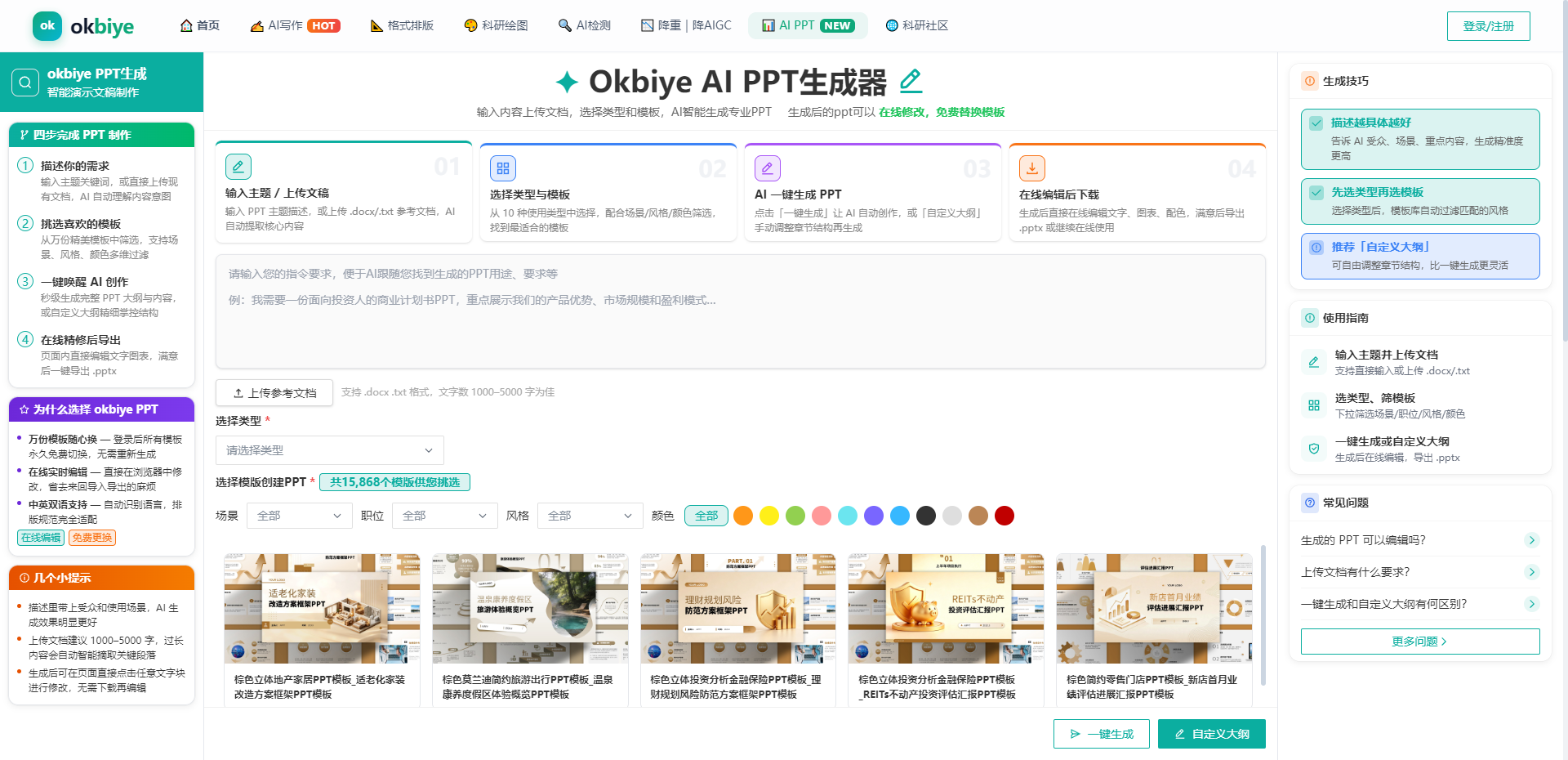
1. 智能解析论文内容,自动提炼答辩核心信息
和其他需要手动输入主题的 AI 工具不同,okbiye 支持直接上传你的毕业论文 Word 文档,AI 会自动解析全文,提取出答辩需要的核心模块:研究背景与意义、文献综述与研究缺口、研究方法与实验过程、关键数据与图表、创新点与结论、不足与展望。
整个过程不需要你手动拆分章节、提炼关键词,一万多字的论文,AI 几分钟就能完成结构化处理,帮你把内容按答辩逻辑分成 10-15 页 PPT,每一页只聚焦一个核心点,既不会遗漏重点,也不会出现内容冗余的问题。
你还可以在指令框里补充个性化要求,比如 “突出研究创新点”“简化实验数据展示”“适配本科生答辩时长”,AI 会根据你的需求调整内容权重,让 PPT 完全贴合你的答辩策略。
2. 海量学术模板一键匹配,无需额外下载套用
okbiye 内置了超过 15000 套模板,全部按场景、风格、颜色分类,其中专门针对毕业论文答辩的模板,就有数百套。你只需要在 “选择类型” 中勾选 “毕业论文答辩”,系统就会自动筛选出适配的模板,从简约商务风到清新学术风,低饱和度配色适配所有学校的答辩规范,不会出现风格花哨、不专业的问题。
更方便的是,模板支持一键切换,不用重新生成 PPT,直接在已生成的内容上更换模板,AI 会自动调整文字、图表的排版,适配新模板的结构,不用你手动调整格式,也不用担心字体缺失的问题。
3. 在线实时编辑,细节修改一步到位
很多 AI PPT 工具的通病,是生成的内容无法直接修改,导出后再用 PPT 软件调整,非常麻烦。但 okbiye 支持浏览器端在线实时编辑,生成初稿后,你可以直接在页面上修改每一处细节:调整文字大小、修改图表数据、补充导师要求的内容、调整章节顺序,甚至添加动画和备注,全程不用下载文件来回切换。
比如导师要求你补充 “与前人研究的对比”,你可以直接在对应的页面插入表格;觉得结论部分文字太多,就用 AI 自带的排版工具改成分点展示,整个修改过程,比传统 PPT 软件操作更高效,也更贴合学术规范。
如果你想自定义答辩逻辑,还可以使用 “自定义大纲” 功能,自己设置章节顺序和结构,AI 会按照你的大纲生成内容,完全掌控 PPT 的框架,不用被模板限制。
4. 标准格式导出,答辩现场零意外
okbiye 生成的 PPT,支持导出为标准 pptx 格式,兼容所有版本的 Office 和 WPS,答辩现场播放时,不会出现字体缺失、排版错乱、图表错位的问题。导出的文件还支持二次编辑,即使答辩前临时收到导师的修改意见,也能快速调整,不用重新制作。
更重要的是,所有内容都基于你上传的论文生成,不存在抄袭或查重风险,也不用担心论文内容泄露,安全又省心。
三、实测流程:30 分钟搞定一份答辩 PPT,步骤超简单
为了让大家更直观地了解 okbiye 的使用方法,这里给大家整理了完整的操作流程,跟着步骤走,新手也能轻松上手:
- 上传论文文档,设置答辩需求打开 okbiye 官网的 AI PPT 生成页面,点击 “上传参考文档”,上传你的毕业论文 Word 文件,在指令框中输入你的答辩要求,比如 “生成一份本科生毕业论文答辩 PPT,重点突出研究方法和创新点,风格简约专业,适配 10 分钟答辩时长”。
- 筛选适配模板,一键生成初稿在模板筛选栏中,选择 “毕业论文答辩” 场景,再根据你的专业和喜好,选择合适的风格和配色,点击 “一键生成”,AI 会自动解析论文内容,生成完整的 PPT 初稿,整个过程不超过 10 分钟。
- 在线修改细节,优化答辩逻辑生成初稿后,进入在线编辑界面,根据导师的意见和你的答辩需求,调整章节顺序、补充细节内容、优化排版。如果觉得一键生成的逻辑不够贴合,也可以切换到 “自定义大纲” 模式,重新调整框架后再生成内容。
- 导出文件,准备答辩修改完成后,点击导出按钮,将文件保存为 pptx 格式,拷贝到 U 盘里,就可以直接用于答辩了。
整个流程下来,最多只需要 30 分钟,比传统制作方式节省了 90% 的时间,让你能把更多精力放在熟悉论文、练习答辩讲稿上,而不是被 PPT 制作消耗精力。
四、为什么越来越多毕业生,选择用 okbiye 搞定答辩 PPT?
除了高效便捷的制作流程,okbiye 还有很多专为学术场景设计的细节功能,解决了毕业生的核心痛点:
- 中英双语支持:自动识别论文中的专业术语,适配中英文排版规范,适合双语论文或有国际交流需求的同学。
- 免费模板更新:所有模板均可免费使用,无需额外付费解锁,也不用反复生成,直接一键切换即可。
- 低 AIGC 率生成:内容完全基于你的论文生成,AI 仅负责提炼和排版,不会出现模板化的重复内容,降低 AI 生成痕迹,避免被导师质疑 “不是自己做的”。
- 多端适配:支持电脑、平板等多端在线编辑,即使在图书馆、宿舍也能随时修改,不用局限于固定设备。
对于毕业生来说,okbiye 不仅是一个 PPT 生成工具,更是一个 “答辩辅助神器”。它帮你把制作 PPT 的时间,从几天压缩到几十分钟,让你不用再为格式、模板、内容提炼这些琐事焦虑,把更多时间花在提升答辩表现上。
五、毕业答辩 PPT 制作的避坑指南,别让细节影响成绩
最后,给大家分享几个答辩 PPT 的实用技巧,搭配 okbiye 使用,效果更佳:
- 控制每页文字量:答辩 PPT 的核心是 “提纲挈领”,每页文字不超过 6 行,关键数据用大号字体突出,避免导师读文字、你念稿的尴尬场景。
- 突出研究创新点:这是答辩中导师最关注的部分,可以用对比表格、高亮文字等方式,清晰展示你的研究和前人的区别,让导师一眼看到你的研究价值。
- 简化图表展示:实验数据图表不用做得太复杂,保留核心数据即可,标注清楚坐标轴和图例,避免导师看不懂图表内容。
- 提前模拟答辩:用 okbiye 生成 PPT 后,可以对着 PPT 练习几遍,调整每页的讲解时长,确保在规定时间内完成答辩,也能及时发现内容逻辑的问题。
毕业答辩是大学生涯的最后一关,一份专业、清晰的 PPT,能帮你更好地展示自己的研究成果,也能让你在答辩时更有底气。与其熬夜死磕模板,不如试试 okbiye AI PPT 生成功能,用最高效的方式,搞定答辩 PPT,轻松拿下毕业答辩,开启人生的新阶段。
如果你也在为答辩 PPT 发愁,不妨现在就打开 okbiye 官网,体验一下 AI 生成 PPT 的便捷,让你的毕业季,少一点焦虑,多一点从容。