全部
AI 论文写作
格式排版技巧
降重 & AIGC 检测
科研绘图
毕业季攻略
论文里的图表是展示研究成果的核心载体,一张专业清晰的科研配图能让导师一眼看懂你的研究成果,加分不少。但很多同学在科研绘图上走了很多弯路——不知道该选什么图表类型,不知道怎么把数据变成图,画出来的图土气不专业,导出的图片模糊不清,插入论文后排版乱。
其实用对工具,科研绘图可以很简单。今天就给大家带来okbiye科研绘图全流程使用指南,手把手教你从数据到论文配图,10分钟搞定专业科研图表✨
📋 第一步:整理数据,明确绘图需求
画图前的准备工作很重要,数据整理好了,画图才能又快又准。
1. 整理实验数据:把需要画图的实验数据整理成规范的格式,确保数据准确、无缺失、无异常值。如果是对比实验,把不同组别的数据整理在一起,方便对比展示。
2. 明确绘图目的:想清楚你画这张图是为了展示什么——是展示趋势变化?还是对比不同方法的效果?还是展示研究流程?不同的绘图目的对应不同的图表类型,目的明确了才能选对图表类型。
3. 确定展示维度:想清楚图的X轴、Y轴分别代表什么,需要展示几组数据,是否需要误差棒,是否需要标注关键数据点。这些信息提前想清楚,画图时就不会反复修改。
小贴士:数据整理建议用Excel或CSV格式,方便后续输入到okbiye中。数据量不要太大,一张图展示的信息不宜过多,保持简洁清晰。
🎯 第二步:选择图表类型,输入数据或描述
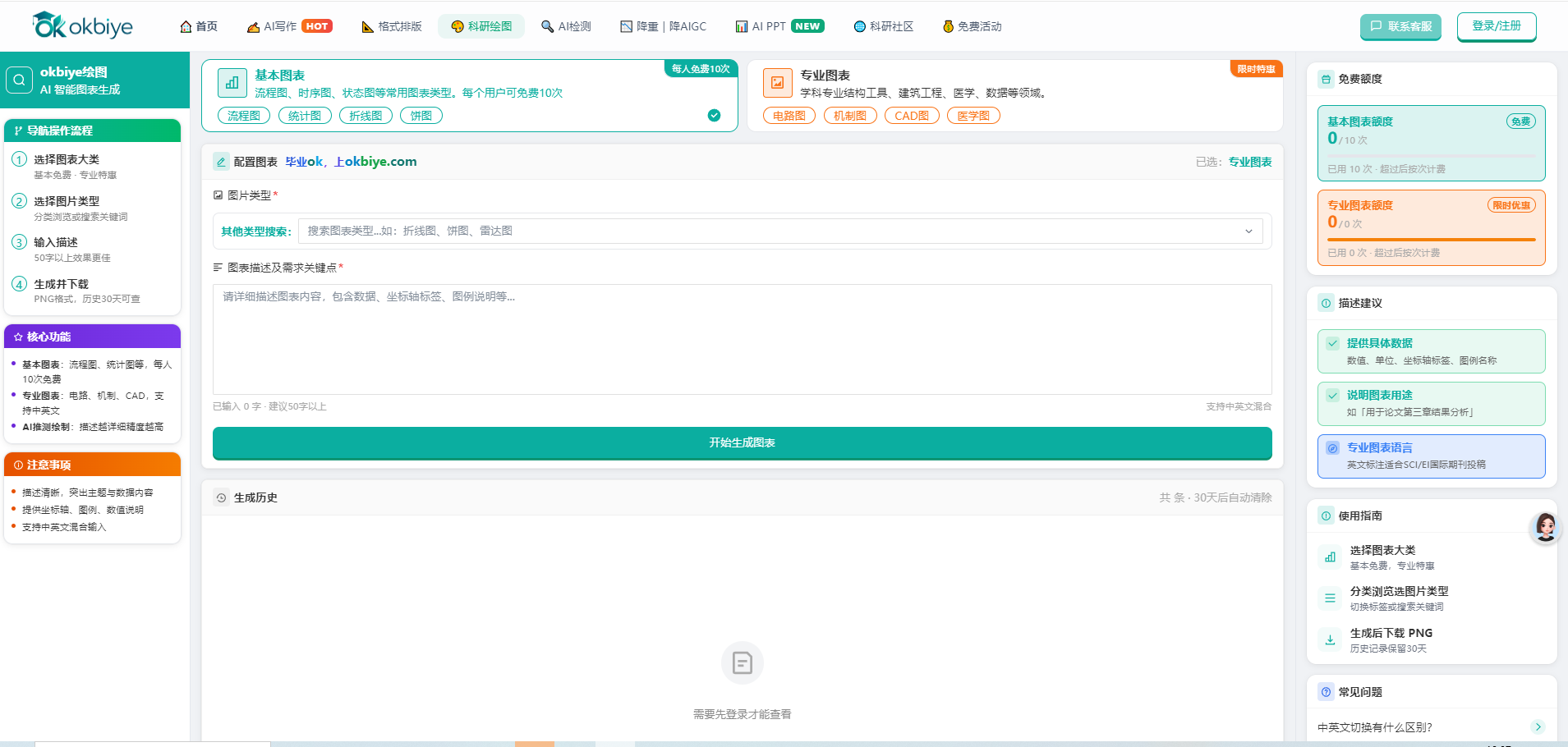
数据整理好后,就可以进入okbiye的科研绘图板块开始画图了。
1. 选择图表类型:根据你的绘图目的和数据类型,选择合适的图表类型。okbiye支持多种科研图表类型:
• 展示趋势变化→折线图
• 展示对比分析→柱状图
• 展示占比分布→饼图/环形图
• 展示相关性→散点图
• 展示分布情况→箱线图/热力图
• 展示多维对比→雷达图
• 展示流程步骤→流程图
• 展示架构关系→架构图/示意图
2. 输入数据或描述:选好图表类型后,有两种输入方式:
• 数据输入:直接粘贴或上传整理好的实验数据,AI自动识别数据结构并生成图表。适合数据可视化类图表(折线图、柱状图、散点图等)。
• 自然语言描述:用自然语言描述你想要的图表内容和逻辑,AI理解你的需求并生成图表。比如"画一张对比A方法和B方法在不同参数下准确率的折线图,带误差棒",适合流程图、示意图等非数据类图表。
小贴士:不确定选什么图表类型时,可以先描述你的绘图目的,AI会推荐最合适的图表类型。自然语言描述越具体,生成的图表越符合你的需求。
🤖 第三步:AI生成初稿,在线微调
输入数据或描述后,AI几秒就能生成图表初稿。初稿生成后,建议在线微调一下,让图表更符合你的需求。
1. 检查数据准确性:首先检查图表展示的数据是否准确,有没有数据错误或遗漏。如果数据有问题,回到上一步修改输入数据。
2. 调整标题和标签:修改图表标题、坐标轴标签、图例文字,确保表述准确、符合学术规范。标题要简洁明了,坐标轴标签要包含单位,图例要清晰易懂。
3. 更换配色方案:okbiye提供多种学术配色方案,可以根据论文整体风格选择合适的配色。建议选择颜色区分度高、打印清晰的配色,避免使用过于鲜艳或花哨的颜色。黑白灰+点缀色的经典学术配色是最稳妥的选择。
4. 调整线条和数据点:调整线条粗细、数据点样式、网格线显示等细节。线条粗细要统一,数据点要清晰可辨,网格线建议淡雅不抢戏。
5. 调整图例位置:图例位置要合理,不遮挡数据,不影响图表整体美观。可以选择放在图表顶部、底部、右侧或内部空白处。
小贴士:微调不用太纠结,okbiye生成的初稿已经是学术规范风格,大部分情况下稍作调整就能直接用。重点检查数据准确性和标题标签,其他细节保持默认也没问题。
💾 第四步:导出高清格式
图表微调满意后,就可以导出了。导出格式和分辨率的选择很重要,直接影响论文打印质量。
1. 选择导出格式:okbiye支持多种导出格式:
• PNG格式:位图格式,适合插入Word文档,兼容性好。建议选择300DPI以上的高清分辨率。
• SVG格式:矢量图格式,无限放大不模糊,适合期刊投稿。是学术期刊推荐的图表格式。
• PDF格式:矢量格式,适合打印和出版,清晰度高,兼容性好。
2. 设置导出分辨率:PNG格式建议设置300DPI以上的分辨率,确保打印清晰。SVG和PDF是矢量格式,不需要设置分辨率,无限放大都清晰。
3. 透明背景选项:如果需要插入不同背景的文档中,可以选择导出透明背景的图片,避免出现白色方块遮挡的问题。
小贴士:论文用图推荐PNG 300DPI格式,兼容性好且清晰度足够。如果是期刊投稿,推荐SVG或PDF矢量格式,符合期刊要求。导出后建议放大检查一下,确保文字和线条清晰无模糊。
📄 第五步:一键插入论文,自动排版编号
图表导出后,最后一步就是插入论文了。okbiye的科研绘图板块和格式排版板块打通联动,可以一键插入论文,省去手动排版的麻烦。
1. 一键插入对应位置:在okbiye科研绘图板块生成的图表,可以直接一键插入到论文的对应章节位置,不用下载再手动插入,省去中间步骤。
2. 自动适配论文格式:插入的图片自动适配论文格式规范——图片大小自动调整、居中对齐、图题自动编号、图表编号自动更新,不用手动调整图文排版。
3. 交叉引用自动生成:正文里的"如图X所示"自动关联对应图表,图表编号变化时交叉引用自动更新,不会出现引用错误。
4. 格式固化保稳定:插入的图表配合格式固化技术,跨设备跨软件打开图文排版不变形,不会出现WPS插入的图Word打开就乱的问题。
小贴士:如果不用okbiye的格式排版板块,也可以导出图片后手动插入Word。插入后记得设置图片居中、添加图题、更新交叉引用,确保图文排版规范。
📊 okbiye科研绘图全流程步骤速查表
| 步骤 | 核心动作 | 关键要点 |
|---|---|---|
| 第1步 | 整理数据,明确绘图需求 | 数据准确、目的明确、维度清晰 |
| 第2步 | 选择图表类型,输入数据或描述 | 选对类型、数据输入或自然语言描述 |
| 第3步 | AI生成初稿,在线微调 | 检查数据、调整标题标签、更换配色 |
| 第4步 | 导出高清格式 | PNG 300DPI或SVG/PDF矢量格式 |
| 第5步 | 一键插入论文,自动排版编号 | 一键插入、自动排版、自动编号、自动引用 |
💡 3个典型场景实战演示
场景1:实验数据对比折线图(理工科)
你做了一组对比实验,A方法和B方法在不同参数下的准确率数据。整理好数据后,选择折线图类型,粘贴数据,AI几秒生成对比折线图。在线微调:修改标题为"不同参数下A方法与B方法准确率对比",X轴标签改为"参数值",Y轴标签改为"准确率(%)",图例改为"A方法""B方法",选择学术配色,添加误差棒。导出PNG 300DPI,一键插入论文实验结果章节,自动添加图题"图3-1 不同参数下A方法与B方法准确率对比"。全程不到10分钟。
场景2:研究技术路线流程图(通用)
你需要画一张研究技术路线图,展示从数据采集到模型训练到结果分析的完整流程。用自然语言描述:"画一张研究技术路线流程图,包括数据采集、数据预处理、特征提取、模型训练、模型评估、结果分析六个步骤,步骤之间用箭头连接"。AI几秒生成专业流程图。在线微调:调整方框大小和间距,修改每个步骤的文字描述,选择学术配色,统一箭头样式。导出SVG矢量格式(期刊投稿用),插入论文研究方法章节。全程5分钟搞定,比PPT手动画快几十倍。
场景3:模型架构示意图(理工科/计算机)
你提出了一个新的模型,需要画模型架构图展示模型的整体结构。用自然语言描述模型的输入层、隐藏层、输出层结构,以及各层之间的连接关系。AI生成模型架构示意图。在线微调:调整各层的位置和大小,修改层名称,添加标注说明,选择专业配色,统一线条样式。导出PNG 300DPI,插入论文模型设计章节。全程10分钟,不用学PS,不用调图层,AI一键生成专业架构图。
❓ 常见问题解答
Q1:okbiye科研绘图支持哪些图表类型?
A:支持数据可视化类(折线图、柱状图、散点图、饼图、热力图、雷达图、箱线图等)、流程图类(研究流程图、算法流程图、技术路线图等)、示意图类(模型架构图、系统框架图、概念关系图等)、其他专业图表(韦恩图、思维导图、时间轴等),基本覆盖科研论文常用各类图表。
Q2:生成的图表可以编辑吗?
A:可以。生成的图表支持在线编辑——修改数据、调整图表类型、更换配色、修改标题标签、调整图例位置、修改线条粗细等,灵活度很高,不用重新生成,直接在原图上微调。
Q3:导出的图片清晰度够吗?
A:足够。PNG格式支持300DPI以上高清分辨率,打印清晰;SVG和PDF是矢量格式,无限放大不模糊,满足学术论文和期刊投稿的分辨率要求。
Q4:不会选图表类型怎么办?
A:可以用自然语言描述你的绘图目的和数据情况,AI会推荐最合适的图表类型并生成。也可以参考:趋势用折线图、对比用柱状图、占比用饼图、相关用散点图、流程用流程图、架构用示意图。
Q5:生成的图表风格符合学术规范吗?
A:符合。okbiye科研绘图采用学术风格自动适配,专业配色、规范字体、标准标注、清晰线条,生成的图表直接就能用在学术论文里,不用再花大量时间调整风格。
🎯 总结:5步搞定专业科研图表,10分钟从数据到论文配图
通过以上全流程使用指南可以清楚地看到,用okbiye科研绘图,从数据到论文配图只需要5步:整理数据明确需求→选择图表类型输入数据或描述→AI生成初稿在线微调→导出高清格式→一键插入论文自动排版编号。全程10分钟左右就能搞定一张专业科研图表,不用学复杂的专业软件,不用折腾大半天画一张丑图,不用为导出分辨率和图文排版发愁。
3个典型场景实战演示也验证了——不管是实验数据对比图、研究技术路线流程图,还是模型架构示意图,用okbiye都能快速生成专业规范的图表。论文里的图表专业清晰,导师看了印象分直接拉满,你的研究成果也能更好地展示出来。
用好okbiye的科研绘图板块,让你的论文配图专业清晰,顺利通关毕业论文🎓